Persoonlijke financiën


Huishoudboekje Excel - Gratis Sjabloon
Hou inkomsten, uitgaven en btw eenvoudig bij met dit huishoudboekje-sjabloon voor Excel, met dashboard, categorie-overzicht en handleiding.
2026-03-31
622 downloads
4.8/5
Template downloaden
Dit huishoudboekje in Excel is een invulsjabloon om inkomsten en uitgaven per datum, categorie en betaalmethode bij te houden. Je krijgt vier tabbladen: Transacties, Categorie-overzicht, Dashboard en Handleiding.
Het werkt handig voor een gezin, zzp’er of kleine bv die grip wil houden op liquiditeit en vaste lasten. Je ziet snel waar het geld naartoe gaat, hoeveel er binnenkomt en welke posten elke maand terugkomen.
In het tabblad Transacties leg je per regel bedragen vast, inclusief btw, herhaalbetalingen en een controlekolom. Het dashboard zet de totals en verdelingen daarna overzichtelijk neer, zodat je niet hoeft te rekenen in losse bonnetjes of bankafschriften.
De belangrijkste voordelen van deze Excel-template
- Alle inkomsten en uitgaven staan op één plek, per datum en categorie.
- Je ziet direct het verschil tussen vaste en variabele kosten.
- Het sjabloon rekent bedragen exclusief en inclusief btw apart uit.
- Het dashboard maakt maandtotalen in één oogopslag zichtbaar.
- Je houdt makkelijker grip op liquiditeit bij een krappe maand.
- Handig voor huishoudens met 2 inkomens, maar ook voor zzp’ers met privé-uitgaven.
- De opzet is geschikt om elke maand te kopiëren zonder de structuur kwijt te raken.
Stap-voor-stap uitleg
- Open het tabblad Transacties en vul per regel de datum, het type, de categorie en het bedrag in.
- Controleer of je bedrag exclusief of inclusief btw noteert, zodat de kolommen voor btw en totaal kloppen.
- Gebruik Herhaalbetaling en Vast/variabel om vaste lasten zoals huur, zorgverzekering of abonnementen te markeren.
- Werk de notitie- en controlekolom bij als een post nog niet compleet is of nog nagekeken moet worden.
- Bekijk daarna het tabblad Categorie-overzicht om te zien waar je geld structureel naartoe gaat.
- Open Dashboard voor het totaalbeeld van inkomsten, uitgaven en de verhouding tussen categorieën.
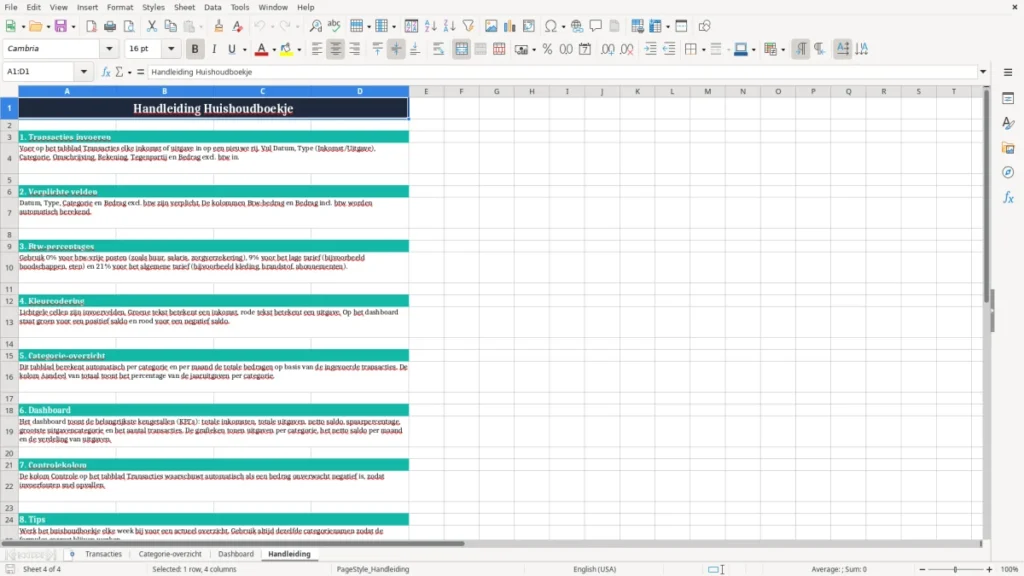
- Gebruik Handleiding als je een maand afsluit of het bestand wilt kopiëren voor de volgende periode.
Inbegrepen functies
Tabblad Transacties met kolommen voor datum, type, categorie, omschrijving en tegenpartij.
Kolommen voor bedrag excl. btw, btw-percentage, btw-bedrag en bedrag incl. btw.
Veld voor betaalmethode, herhaalbetaling, vast/variabel en een losse notitie.
Tabblad Categorie-overzicht voor samenvatting van je geldstromen per categorie.
Tabblad Dashboard met totaalcijfers en visuele rapportage.
Tabblad Handleiding met uitleg hoe je het bestand vult en afsluit.
Geschikt voor maandelijkse administratie zonder ingewikkelde software.
Wie dit huishoudboekje in Excel in de praktijk gebruikt
Dit sjabloon gebruik je vooral als je geldstromen privé of zakelijk nog te veel door elkaar lopen. Denk aan een gezin met twee inkomens, een zzp’er met een eenmanszaak die ook privé-uitgaven wil scheiden, of een penningmeester van een vereniging die elke maand de kas en bank wil volgen.
De kracht zit in de combinatie van simpel invoeren en toch genoeg detail houden. Als je bijvoorbeeld € 3.250 salaris binnenkrijgt en in dezelfde maand € 1.180 huur, € 420 boodschappen en € 89 aan abonnementen betaalt, zie je meteen welke categorieën zwaar drukken op je liquiditeit.
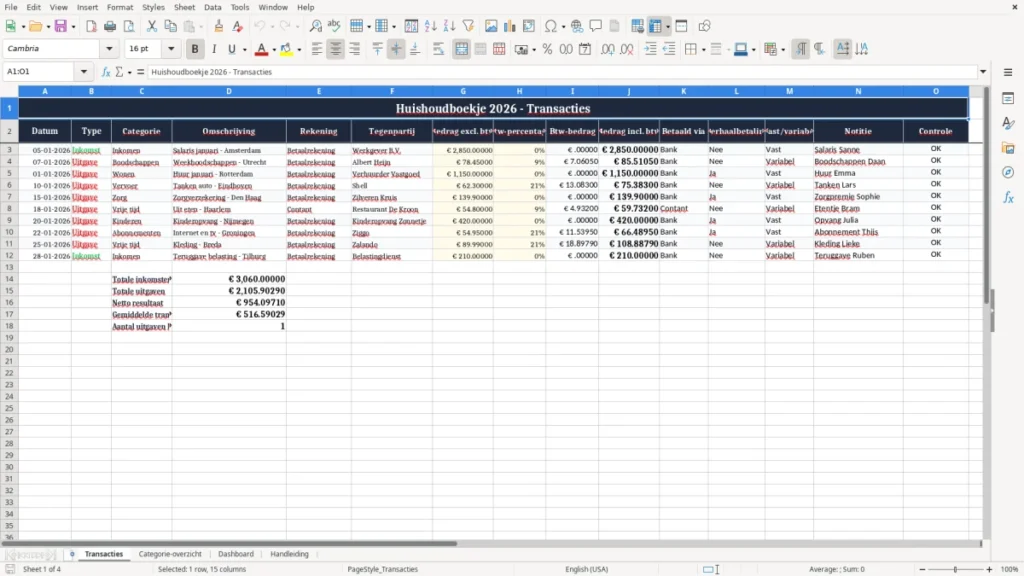
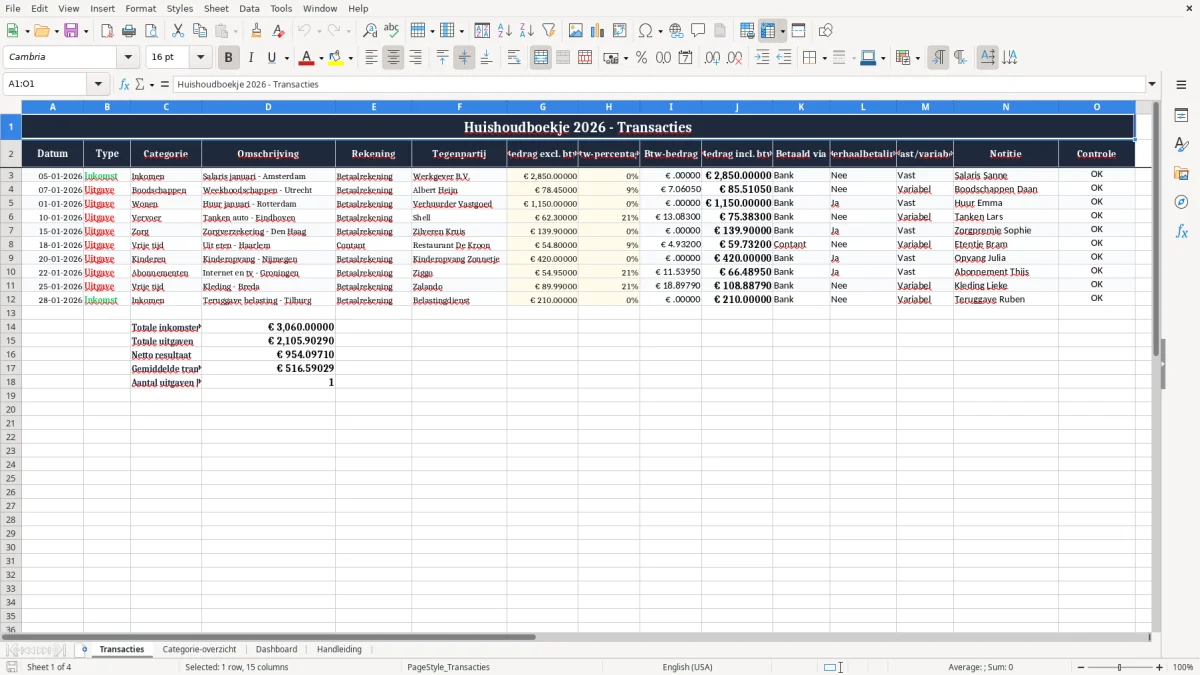
Afbeelding 1 toont het tabblad Transacties
In het eerste tabblad zie je kolommen voor datum, type, categorie, omschrijving, rekening, tegenpartij en bedragen. Dat is precies wat je nodig hebt om later terug te zoeken waarom een betaling van € 47,90 op 12-01-2026 is gedaan.
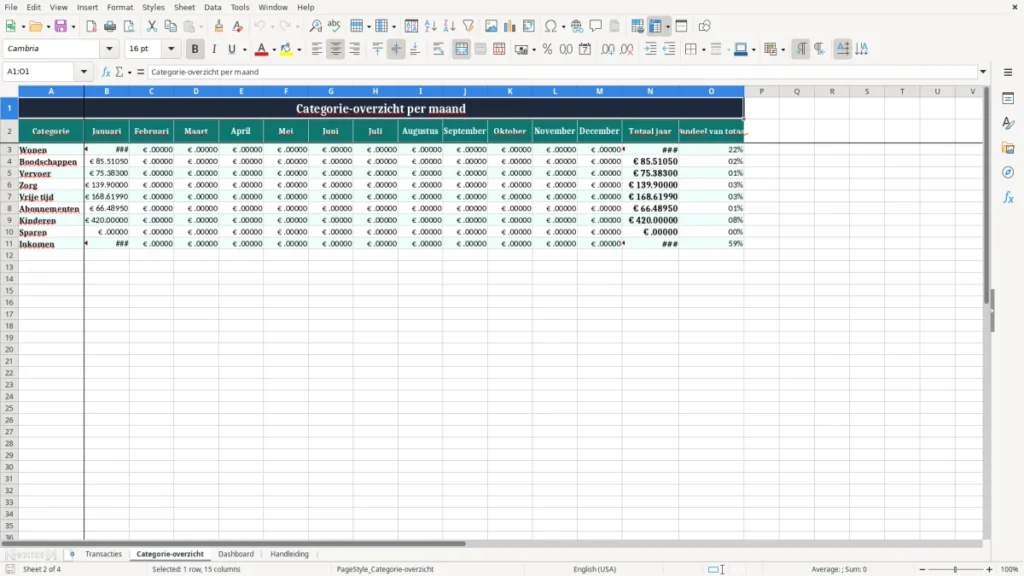
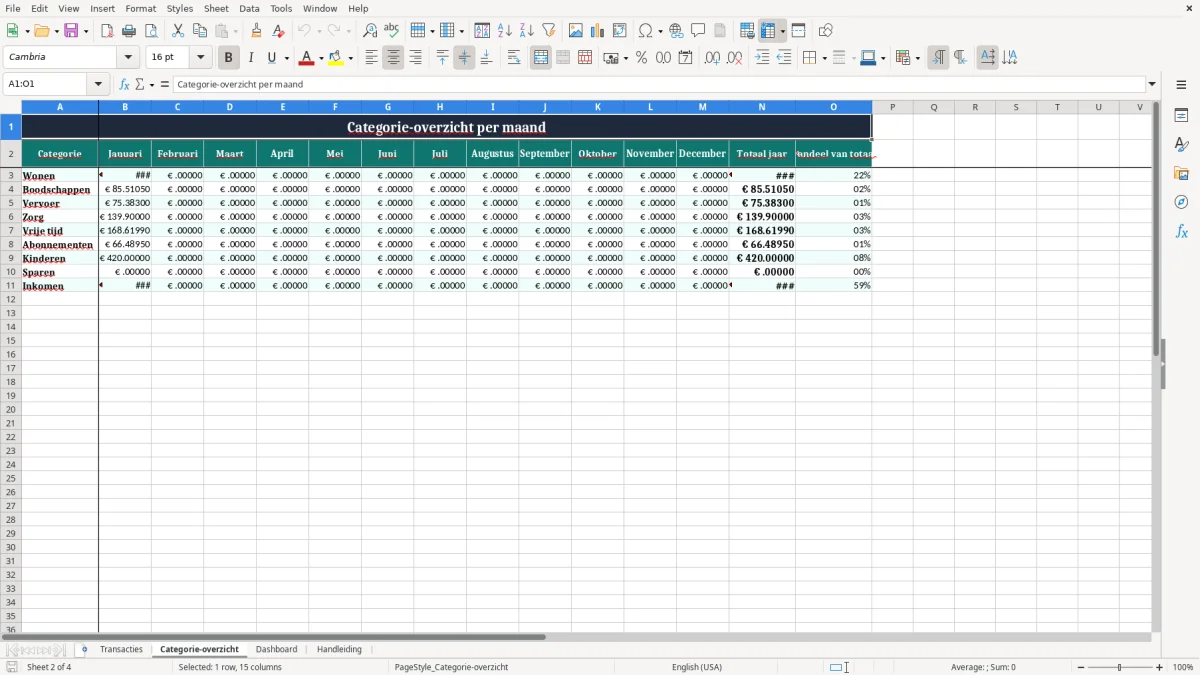
Afbeelding 2 laat het categorie-overzicht zien
Daar groepeert Excel je uitgaven per soort, zodat je in één oogopslag ziet of bijvoorbeeld wonen, vervoer of boodschappen de grootste hap uit het budget nemen. Bij een huishouden met € 4.500 netto inkomen en € 3.850 vaste lasten zie je meteen dat er maar € 650 ruimte overblijft voor variabele uitgaven.
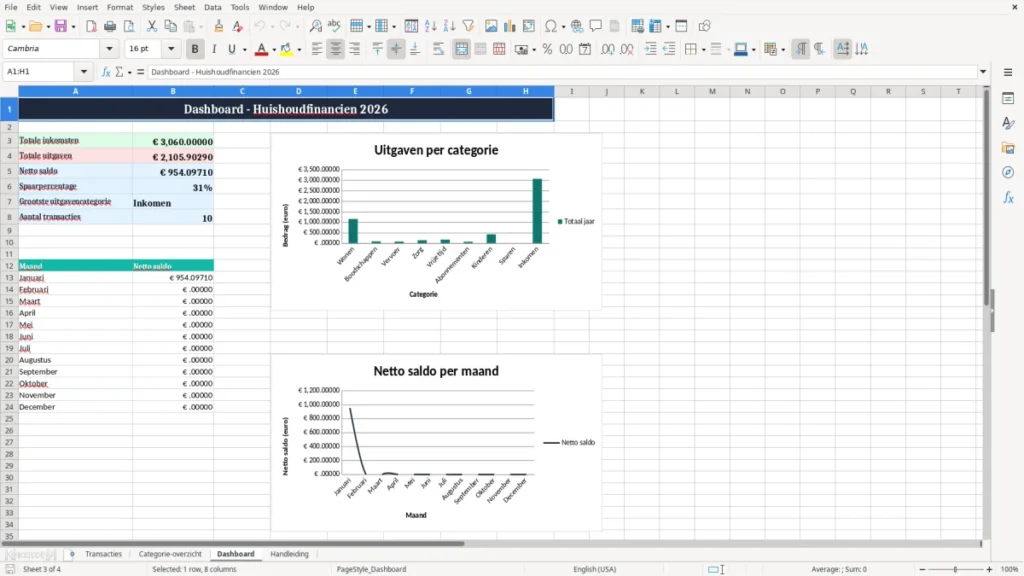
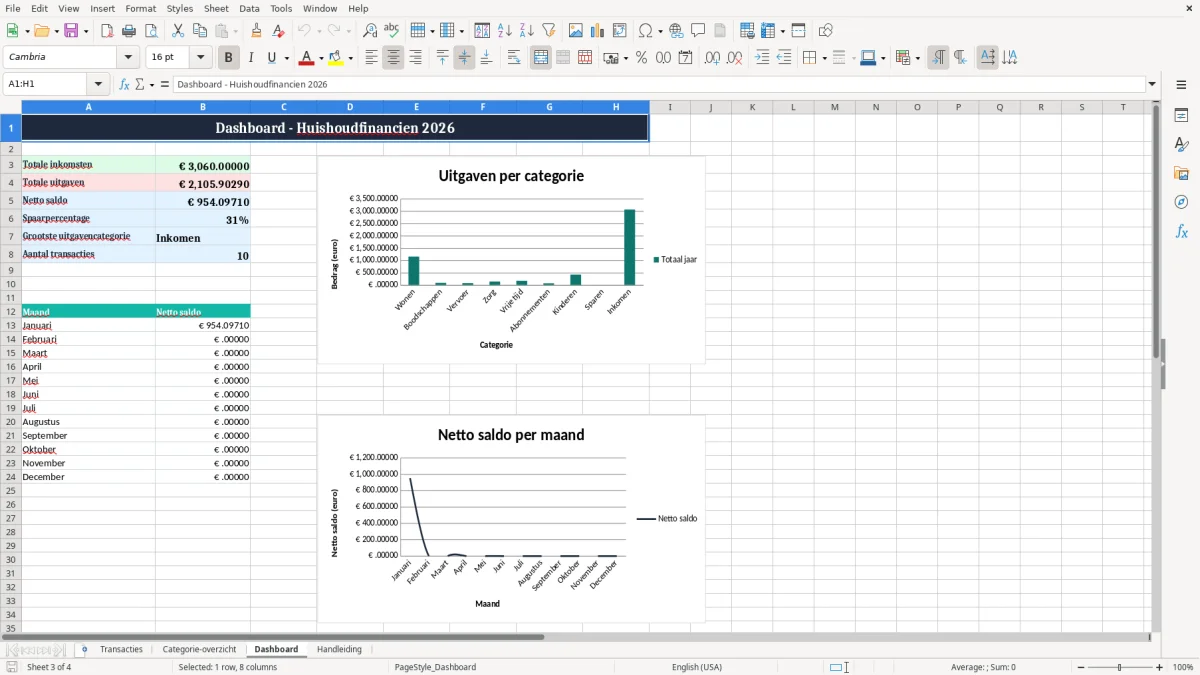
Afbeelding 3 maakt het dashboard direct leesbaar
Het dashboard is bedoeld voor snelle sturing: totalen, verhoudingen en opvallende posten. In de praktijk is dat handiger dan losse tabellen als je aan het einde van de maand moet beslissen of er nog ruimte is voor een extra aankoop van € 300.
Welke regels en bedragen hier in 2026 tellen
Bij privé-uitgaven speelt btw meestal geen rol, maar zodra je een zakelijke betaling vastlegt, moet je de tarieven netjes scheiden. In Nederland zijn de belangrijkste btw-tarieven in 2026 21%, 9%, 0% en vrijgesteld; voor de btw-aangifte blijft de standaard per kwartaal, met maand- of jaaraangifte als aparte varianten.
Voor een huishouden of kleine ondernemer is de vaste rekenregel belangrijker dan het soort bestand: noteer bedragen consequent exclusief of inclusief btw en voorkom gemengde regels. Koop je bijvoorbeeld een laptop van € 1.089 inclusief 21% btw, dan is de btw ongeveer € 189 en de netto aanschafprijs ongeveer € 900; dat voorkomt rommel in je overzicht.
Gebruik je dit bestand zakelijk, dan moet je ook aan de Belastingdienst en factuurregels denken. Een factuur hoort onder meer een opeenvolgend factuurnummer, datum, leverdatum, KVK-nummer, btw-id en uitgesplitst btw-bedrag te bevatten; voor administratie geldt bovendien een fiscale bewaarplicht van 7 jaar, en 10 jaar voor gegevens rond onroerend goed.
Mijn praktische standpunt: voor een klein huishouden of een zzp’er is een Excel-huishoudboekje slimmer dan direct zware boekhoudsoftware, zolang je onder de paar honderd regels per maand blijft. Kom je structureel boven 500 transacties per maand, dan wordt handmatig bijwerken traag en is koppeling met bankexport of echte software meestal handiger.
Bij dat volume past ook een contentkalender om publicaties en geplande taken strak te blijven ordenen.
Waar het huishoudboekje in Excel meestal misgaat
De grootste fout is gemengde invoer: een betaling van € 64,20 voor boodschappen, een huishoudrekening en een online abonnement in één regel proppen. Dan klopt je categorie-overzicht niet meer en kun je aan het eind van de maand niet meer zien waar dat € 200 verschil vandaan komt.
Een tweede fout is btw slordig invullen. Als je een zakelijke lunch van € 54,45 inclusief 9% btw noteert alsof het privé is, of juist privéboodschappen als zakelijke kosten boekt, vervuil je je overzicht en loop je bij een btw-controle risico op correcties.
Te veel vertrouwen op het banksaldo
Een banksaldo van € 2.400 zegt weinig als er nog huur, energie en verzekeringen van samen € 1.850 openstaan. Dan lijkt het alsof je nog ruim zit, terwijl je feitelijke ruimte maar € 550 is.
Vergeten vaste lasten zijn duurder dan ze lijken
Laat je een maandelijkse post van € 18,99 voor een abonnement 12 maanden staan zonder op te merken, dan kost dat bijna € 228 per jaar. Voeg daar twee vergeten verzekeringspremies van samen € 46 per maand aan toe en je lekt nog eens € 552 weg.
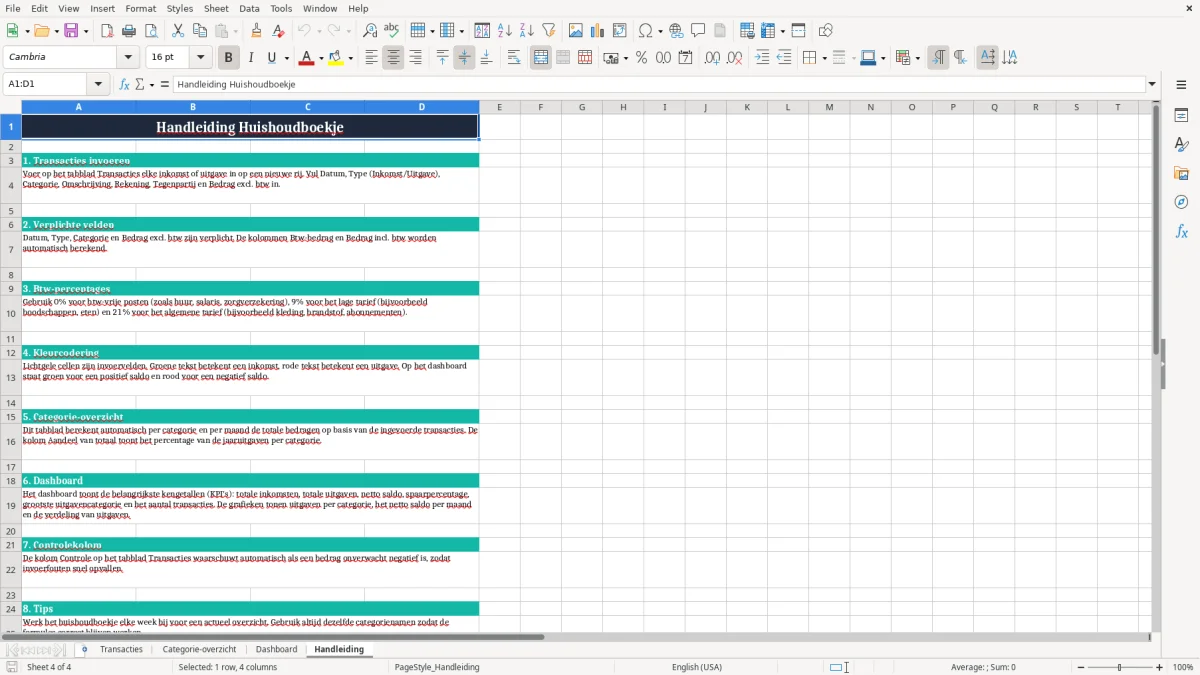
Een controlekolom voorkomt foutief afronden
De kolom Controle is geen extraatje. Als een bedrag van € 99,95 niet overeenkomt met je verwachte patroon of een retour van € 24,95 ontbreekt, zie je dat sneller terug dan in een los kasboek.
Zo maak je van dit huishoudboekje een vaste routine
Dit bestand werkt alleen als je het koppelt aan een vast moment. De handigste routine is één keer per week op vrijdagavond of direct na de bankafschriften, zodat je niet na drie weken met een berg losse bonnetjes zit.
Mijn voorkeur is om het tabblad van de vorige maand te kopiëren en alleen de nieuwe regels toe te voegen. Bij 60 tot 80 transacties per maand kost dat meestal 10 tot 15 minuten per week; wacht je tot het eind van de maand, dan ben je al snel een uur kwijt aan reconstrueren.
Drie gewoontes die het volhouden makkelijker maken
- Werk altijd op een vaste dag, bijvoorbeeld de dag na je salarisrun of direct na de huurincasso.
- Gebruik gegevensvalidatie voor kolommen als type, categorie en vast/variabel, zodat je geen vrije rommel invoert.
- Zet voorwaardelijke opmaak op de controlekolom, zodat regels met een ontbrekende notitie of afwijkend bedrag direct opvallen.
Ontgroei je dit bestand, dan merk je het meestal aan dezelfde signalen: meer dan 1.000 regels per jaar, meerdere betaalrekeningen, btw-correcties en terugkerende koppelingen met bankexport. Dan is Excel nog bruikbaar als rapportage, maar niet meer als enige administratie.
Dat is meestal ook het moment waarop een budgetoverzicht nodig wordt om inkomsten, vaste lasten en reserveringen naast elkaar te zetten.
Veelgestelde vragen over deze template
Voor iedereen die inkomsten en uitgaven overzichtelijk wil bijhouden in Excel. In de praktijk werkt het goed voor een gezin met twee inkomens, een zzp’er met een simpele privé-administratie of een vereniging met vaste maandlasten.
Het sjabloon bevat vier tabbladen: Transacties, Categorie-overzicht, Dashboard en Handleiding. Daarmee kun je invoeren, samenvatten, analyseren en het bestand daarna steeds opnieuw gebruiken.
Ja, het bestand heeft kolommen voor bedrag excl. btw, btw-percentage, btw-bedrag en bedrag incl. btw. Dat is handig als je zakelijke uitgaven wilt scheiden van privé-uitgaven of als je bonnetjes met 9% of 21% btw verwerkt.
Het slimst is één vaste update per week. Met 20 tot 30 nieuwe regels ben je dan meestal in enkele minuten klaar; wacht je een maand, dan wordt het snel onoverzichtelijk.
Voor een klein huishouden of een eenvoudige administratie is Excel vaak sneller en goedkoper, zeker als je onder de paar honderd regels per maand blijft. Zodra je veel bankkoppelingen, meerdere gebruikers of complexe btw-correcties hebt, wordt echte software meestal handiger.
Ja, zolang je zakelijk en privé netjes scheidt. Noteer dan ook de tegenpartij, de categorie en de btw-informatie goed, zodat je later nog kunt herleiden welke posten in je administratie thuishoren.
Over de makers